Praktický návod krok za krokom
Stiahli ste si mapu z C-MAP Genesis Social Map, skopírovali ju na pamäťovú kartu, ale sonar Lowrance ju nezobrazí? Najčastejšou príčinou býva nesprávna registrácia plottera, neúplne rozbalený mapový balík alebo staré súbory na microSD karte.
V návode nájdete postup registrácie sonaru pomocou Serial Number a Content ID, stiahnutia správnej Social Map, prípravy pamäťovej karty a obnovy mapy.
V návode sa dozviete:
- Rozdiel medzi Genesis Live, C-MAP Genesis a Social Map
- Registrácia pomocou Serial Number a Content ID
- Stiahnutie mapy pre správny plotter
- Riešenie problémov s načítaním mapy
Genesis Live, C-MAP Genesis a Social Map: aký je medzi nimi rozdiel?
Názvy sú podobné, ale označujú odlišné spôsoby práce s mapami:
- Genesis Live vytvára vrstevnice priamo na displeji počas plavby. Mapa sa vykresľuje v reálnom čase a ukladá sa na pamäťovú kartu.
- C-MAP Genesis je cloudová platforma, do ktorej môžete nahrať sonarové záznamy a nechať z nich vytvoriť mapu na ďalšie stiahnutie.
- Social Map je komunitná zbierka bezplatných máp vytvorených z údajov, ktoré používatelia dobrovoľne poskytli do spoločnej mapy.
Dôležité: mapa stiahnutá zo Social Map sa generuje pre plotter, ktorý vyberiete pri sťahovaní. Ak sú údaje zariadenia nesprávne alebo mapu prenesiete do iného sonaru, nemusí sa načítať.
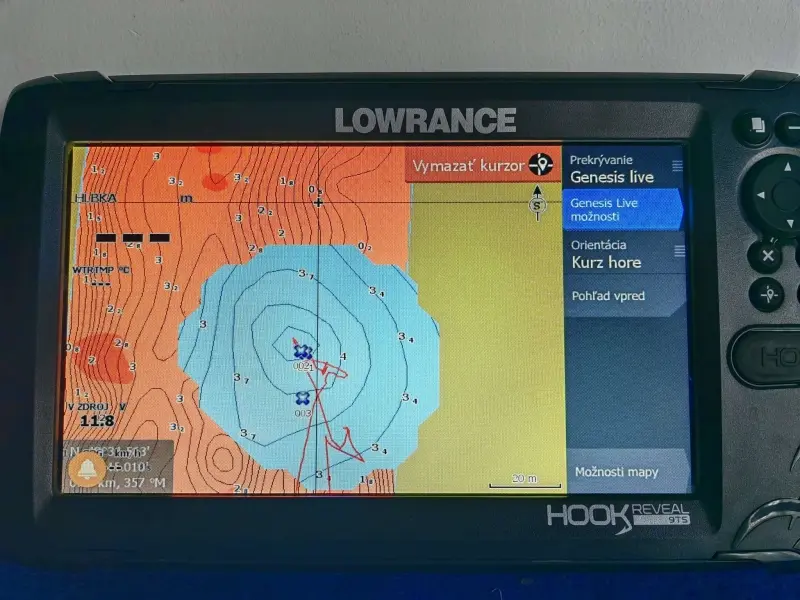
Čo potrebujete pred registráciou a stiahnutím mapy
- Účet na portáli C-MAP Genesis.
- Kompatibilný sonar alebo chartplotter Lowrance, Simrad alebo B&G.
- Presný model zariadenia, jeho Serial Number a Content ID.
- Pamäťovú kartu podporovanú konkrétnym zariadením.
- Počítač a program na rozbalenie súboru ZIP.
- Aktuálny softvér sonaru a zálohu dôležitých údajov na karte.
Pri mnohých novších zariadeniach Lowrance, vrátane vybraných modelov HDS PRO, Elite FS a Eagle, je maximálna podporovaná kapacita karty 32 GB. Pred formátovaním vždy skontrolujte technické údaje konkrétneho modelu.
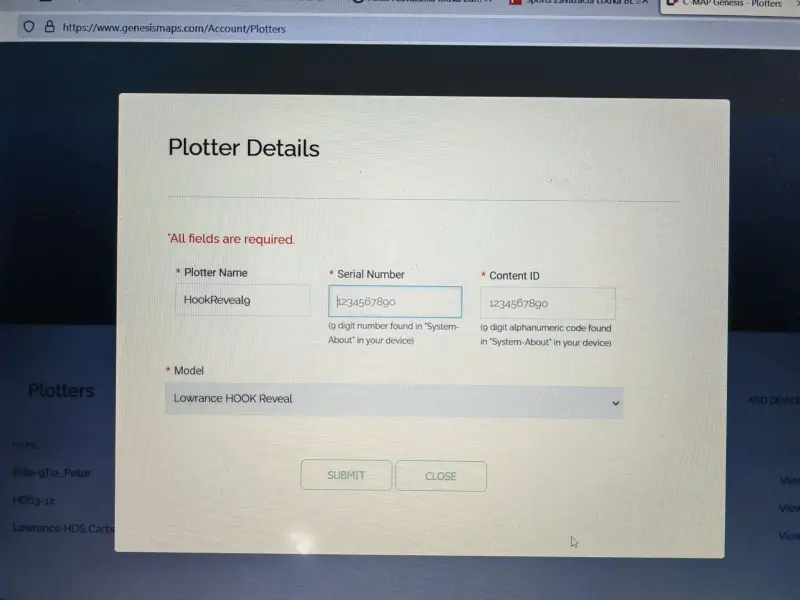
Ako zaregistrovať sonar Lowrance v C-MAP Genesis
Krok 1: Vytvorte účet alebo sa prihláste
Otvorte oficiálny portál C-MAP Genesis Sign Up a vytvorte si účet. Po prihlásení prejdite do Dashboardu.
Krok 2: V časti Plotters zvoľte Add Device
Zadajte vlastný názov zariadenia a zo zoznamu vyberte presný model. Názov môže byť napríklad „Elite FS 9 čln“ alebo „HOOK Reveal 9“.
Krok 3: Nájdite Serial Number a Content ID
V sonare otvorte ponuku Nastavenia → Systém → O aplikácii alebo anglickú položku Settings → System → About. Odpíšte sériové číslo a Content ID presne tak, ako sú zobrazené.
- Pri sériovom čísle sa rozlišujú veľké a malé písmená.
- Skontrolujte číslicu 0 a písmeno O.
- Nepoužívajte sériové číslo zo škatule, ak sa nezhoduje s údajom v menu About.
Krok 4: Potvrďte registráciu tlačidlom Submit
Po uložení skontrolujte, či sa zariadenie zobrazilo v zozname plotterov. V jednom účte môžete zaregistrovať viac kompatibilných zariadení; pri generovaní mapy preto vždy vyberte plotter, v ktorom chcete mapu používať.
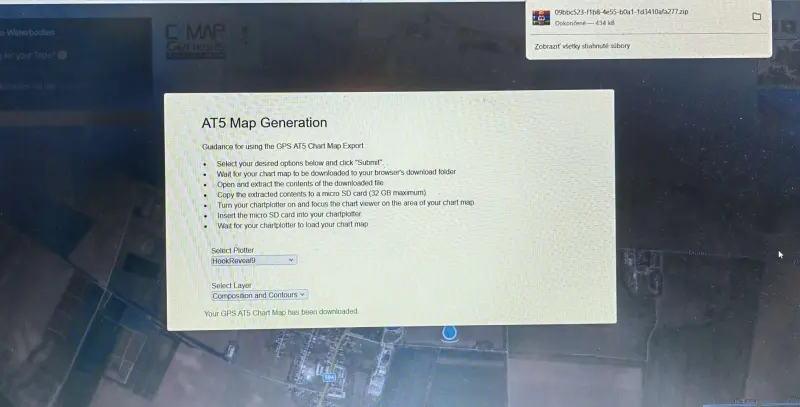
Ako stiahnuť Social Map pre správny sonar
Krok 1: Vyhľadajte vodnú plochu
V Social Map nájdite požadovanú priehradu, jazero alebo rieku a priblížte mapu na dostupnú dlaždicu. Modré kvapky označujú lokality, pre ktoré používatelia poskytli sonarové údaje do Social Map.
Krok 2: Vyberte Download Map
Pri sťahovaní zvoľte konkrétny zaregistrovaný plotter a dostupnú mapovú vrstvu. Výber zariadenia je rozhodujúci, pretože export sa pripravuje pre jeho registračné údaje.
Krok 3: Počkajte na vytvorenie AT5 balíka
Po potvrdení systém pripraví súbor ZIP. Stiahnutý archív rozbaľte v počítači. Na kartu nekopírujte samotný ZIP, ale celý jeho rozbalený obsah.
Ako obnoviť omylom vymazanú Social Map
Ak ste mapu z karty vymazali a nový balík sa nezobrazuje, najbezpečnejšie je pripraviť kartu nanovo. Postupujte takto:
1. Zálohujte obsah pamäťovej karty
Skopírujte celý obsah karty do priečinka v počítači. Záloha je dôležitá najmä vtedy, ak karta obsahuje waypointy, sonarové logy alebo súbory Genesis Live.
2. Odstráňte starý balík Social Map
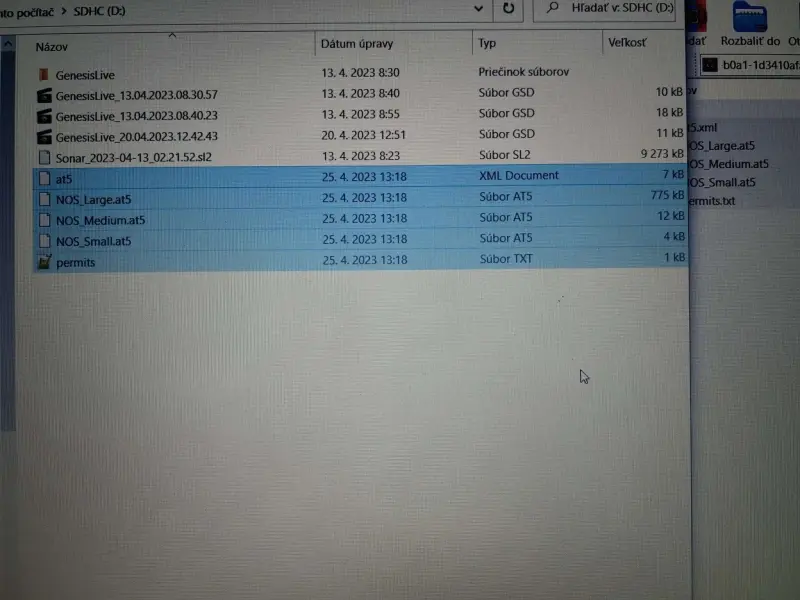
Z koreňového priečinka karty odstráňte staré súčasti stiahnutej mapy. V balíku sa môžu nachádzať najmä:
at5.xmlNOS_Large.at5NOS_Medium.at5NOS_Small.at5permits.txt
Nemažte vlastné súbory .gsd, sonarové logy .sl2/.sl3 ani priečinok GenesisLive, ak ich chcete zachovať.
3. Skontrolujte formát karty
Pre zariadenia, ktoré vyžadujú FAT32, použite kartu podporovanej kapacity a naformátujte ju na FAT32. Formátovanie vymaže všetky údaje, preto ho robte až po zálohe.
4. Mapu vygenerujte znova
V účte opravte Serial Number alebo Content ID, ak boli zadané nesprávne. Potom vyberte správny plotter, mapu znova vygenerujte, stiahnite a rozbaľte.
5. Skopírujte celý nový balík na kartu
Všetky súbory z rozbaleného priečinka skopírujte spolu. Ak chýba súbor povolenia alebo XML konfigurácia, sonar môže mapu odmietnuť.
Pozor: mapy C-MAP Genesis nie sú určené ako jediný navigačný podklad. Používajte ich na rybolov a orientáciu v štruktúre dna, nie ako náhradu oficiálnych navigačných máp a bezpečnej plavby.
Ako načítať Social Map v sonare Lowrance
- Bezpečne vysuňte kartu z počítača.
- Vložte ju do podporovaného slotu sonaru.
- Počkajte, kým zariadenie kartu rozpozná.
- Ak sa zobrazí výzva na použitie C-MAP Social Map, potvrďte ju.
- V mapových možnostiach skontrolujte správny zdroj mapy a prekrytie.
- Priblížte oblasť, pre ktorú bola mapa stiahnutá.
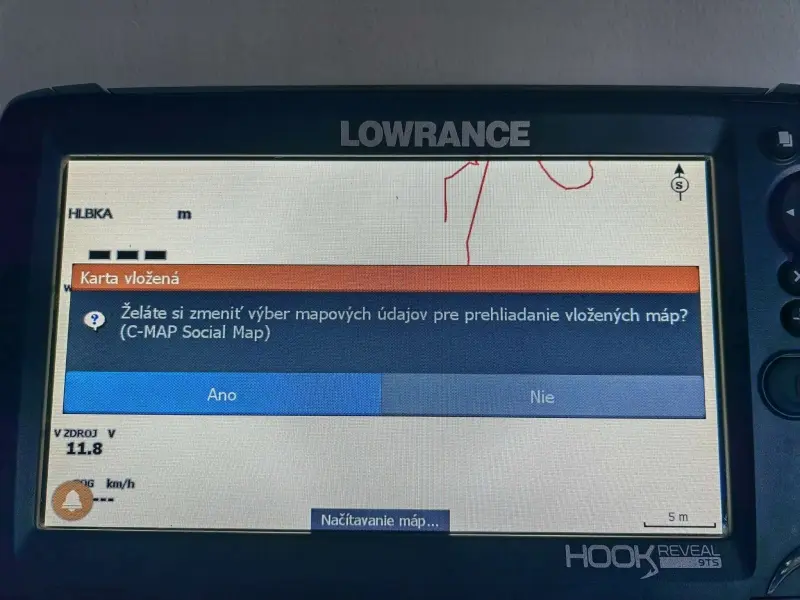
Mapa sa načítala: skontrolujte vrstevnice, mierku a polohu. Potom kartu ponechajte vloženú, pretože mapa sa spravidla číta priamo z nej.
Mapa sa stále nezobrazuje: diagnostická tabuľka
| Príznak | Pravdepodobná príčina | Odporúčané riešenie |
|---|---|---|
| Mapa sa vôbec neobjaví | Nesprávny Serial Number alebo Content ID | Porovnajte údaje s menu About, opravte registráciu a mapu vygenerujte znova. |
| Sonar kartu nevidí | Nepodporovaná kapacita, formát alebo poškodená karta | Overte limit zariadenia, kartu zálohujte a pripravte v podporovanom formáte. |
| Na karte je ZIP, ale mapa nie | Archív nebol rozbalený | Rozbaľte ZIP v počítači a skopírujte celý obsah, nie samotný archív. |
| Mapa fungovala, po výmene súborov nie | Zmiešané staré a nové AT5 súbory | Odstráňte celý starý mapový balík a nahrajte kompletný nový export. |
| Mapa funguje v jednom sonare, v druhom nie | Export bol vytvorený pre iný plotter | Zaregistrujte druhý plotter a stiahnite mapu znova pre jeho údaje. |
| Mapa je načítaná, ale oblasť je prázdna | Nesprávna dlaždica, veľké oddialenie alebo iný mapový zdroj | Skontrolujte lokalitu, mierku, zdroj mapy a aktívne prekrytie. |
Ak používate viac dlaždíc Social Map, každú stiahnite pre rovnaký plotter. Jednotlivé rozbalené priečinky si môžete zrozumiteľne pomenovať podľa vodnej plochy, aby ste ich pri ďalšej aktualizácii nezamenili.
Doplnok: nastavenie Genesis Live na vode
Genesis Live môžete používať nezávisle od stiahnutej Social Map. Počas plavby vytvára vlastné vrstevnice a pri podporovaných modeloch umožňuje meniť priehľadnosť prekrytia, interval vrstevníc a bezpečnostné hĺbky.
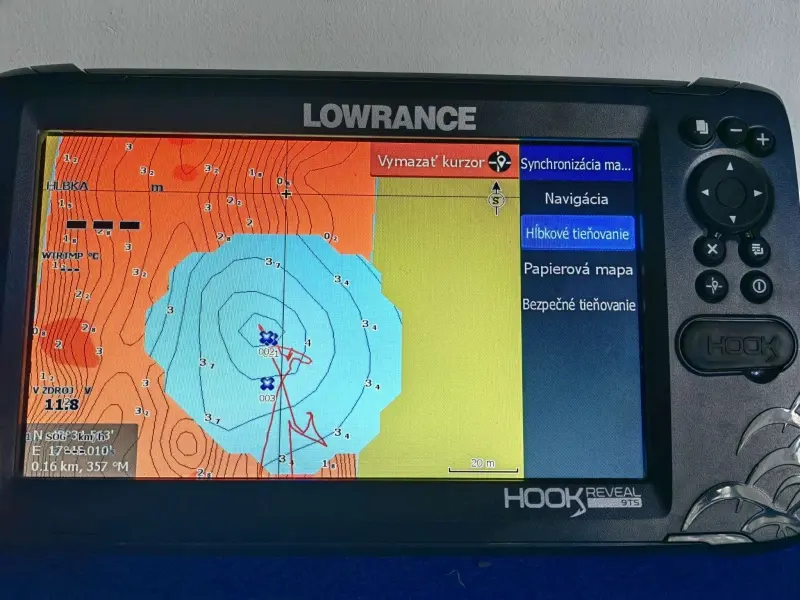
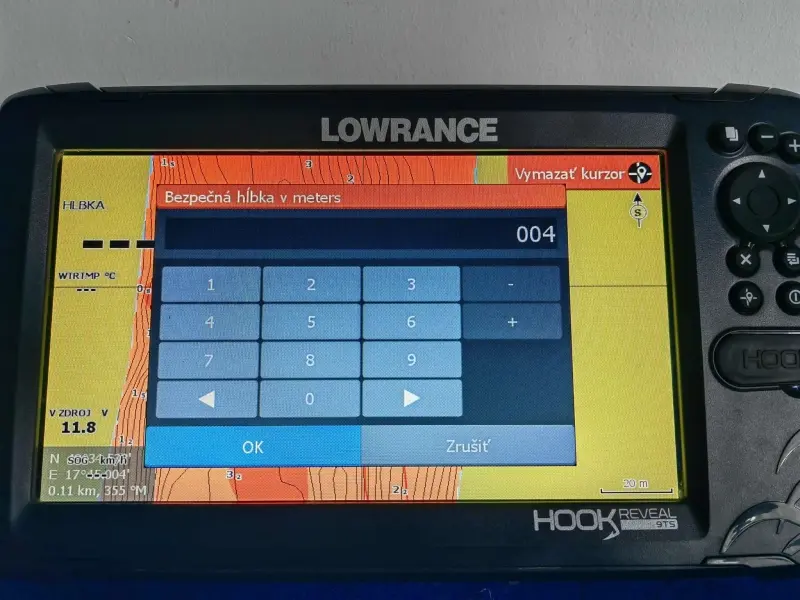
Funkcie tieňovania stiahnutej Social Map a nastavenia prekrytia Genesis Live nie sú totožné. Dostupnosť konkrétnych farieb a vrstiev závisí od displeja, mapy a predplatného.
Najčastejšie otázky o C-MAP Genesis
Môžem jednu stiahnutú mapu používať vo viacerých sonaroch?
Nespoliehajte sa na to. Pri sťahovaní vyberáte konkrétny zaregistrovaný plotter. Pre ďalšie zariadenie ho zaregistrujte samostatne a mapu vygenerujte znova.
Kde nájdem Serial Number a Content ID?
V menu zariadenia otvorte Nastavenia → Systém → O aplikácii. Názvy položiek sa môžu mierne líšiť podľa modelu a jazyka menu.
Môžem na kartu skopírovať iba súbory .at5?
Nie je to odporúčané. Kopírujte celý obsah rozbaleného balíka vrátane konfiguračných a povoľovacích súborov, pretože zariadenie ich môže potrebovať na načítanie mapy.
Musí mať karta presne 32 GB?
Nie. Kapacita musí byť v limite podporovanom konkrétnym zariadením. Hodnota 32 GB je maximom pri mnohých moderných modeloch Lowrance, nie povinnou veľkosťou.
Môžem nahrať do C-MAP Genesis aj súbor Genesis Live?
Áno. Súbory Genesis Live vo formáte .gsd možno nahrať do účtu C-MAP Genesis a použiť pri tvorbe vlastnej mapy alebo Social Map. Súbor GSD však obsahuje iba údaje o hĺbke a GPS polohe. Údaje o vegetácii a zložení dna môžu obsahovať sonarové záznamy .slg, .sl2 a .sl3.
Je Social Map vhodná na bezpečnú navigáciu?
Nie. C-MAP Genesis je určený na detailnejšie zobrazenie dna a podporu aktivít na vode. Nenahrádza oficiálne navigačné mapy, miestne pravidlá ani bezpečné vedenie plavidla.
Oficiálne zdroje a súvisiace návody